คู่มือ
ใช้งาน Yuri AirPlay ทีละขั้นตอน
ก่อนเริ่ม
เตรียมสิ่งเหล่านี้ให้พร้อม:
คอมพิวเตอร์
Windows 10 หรือ 11 แบบ 64-bit
Apple Bonjour
ให้ iPhone/iPad มองเห็นคอมพิวเตอร์ (ตัวติดตั้งช่วยตรวจให้)
เครือข่ายเดียวกัน
อุปกรณ์และคอมพิวเตอร์ต้องต่อ Wi-Fi / เราเตอร์ตัวเดียวกัน
เครือข่ายแบบ Private
ใน Windows ตั้ง Wi-Fi เป็น “Private network”
ติดตั้งโปรแกรม
- 1ดาวน์โหลด YuriAirPlay-Setup.exe จากหน้าดาวน์โหลด
- 2ดับเบิลคลิกไฟล์ ถ้า Windows ขึ้น “Windows protected your PC” ให้กด More info → Run anyway
- 3เลือกภาษา ไทย แล้วกด Yes เมื่อ Windows ขอสิทธิ์ผู้ดูแลระบบ
- 4กด ถัดไป จนจบ ตัวติดตั้งจะอนุญาตโปรแกรมผ่านไฟร์วอลล์ให้อัตโนมัติ
- 5ถ้ายังไม่มี Bonjour ตัวติดตั้งจะเตือนและเปิดหน้าดาวน์โหลด Bonjourให้ ติดตั้ง “Bonjour Print Services for Windows”
หน้าหลักและการตั้งค่า
เปิดโปรแกรมแล้วจะเจอหน้าหลัก ตั้งค่าทุกอย่างได้จากตรงนี้:
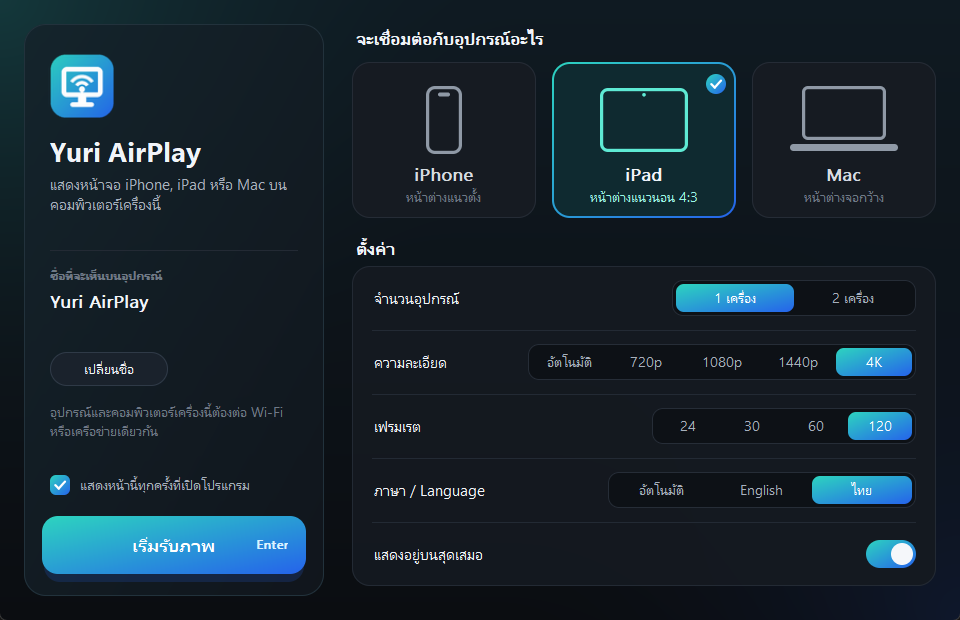
- • เลือกอุปกรณ์ — iPhone (หน้าต่างแนวตั้ง), iPad (4:3) หรือ Mac (จอกว้าง)
- • จำนวนอุปกรณ์ — 1 หรือ 2 เครื่องพร้อมกัน
- • ความละเอียด / เฟรมเรต — “อัตโนมัติ” ให้อุปกรณ์เลือกเอง (แนะนำ)
- • เปลี่ยนชื่อ — ชื่อที่จะเห็นในเมนูสะท้อนหน้าจอของอุปกรณ์
- • แสดงสถานะบน Discord — ถ้าเปิดแอป Discord อยู่ เพื่อนจะเห็นว่ากำลังแชร์หน้าจอ (ไม่แสดงชื่อเครื่อง)
เสร็จแล้วกด เริ่มรับภาพ (หรือกด Enter) หน้าต่างจะเปลี่ยนรูปทรงตามอุปกรณ์ที่เลือก และเมื่อปิดหน้าต่าง โปรแกรมจะกลับมาที่หน้าหลัก
เชื่อมต่อจากอุปกรณ์
iPhone / iPad
- 1ปัดลงจากมุมขวาบนเพื่อเปิดศูนย์ควบคุม
- 2แตะ การสะท้อนหน้าจอ (Screen Mirroring)
- 3เลือก Yuri AirPlay
Mac
- 1คลิกศูนย์ควบคุมที่แถบเมนูด้านบนขวา
- 2คลิก การสะท้อนหน้าจอ
- 3เลือก Yuri AirPlay
ใช้ 2 เครื่องพร้อมกัน
ที่หน้าหลัก ตั้ง จำนวนอุปกรณ์ เป็น 2 เครื่อง แล้วกดเริ่ม จะมี 2 หน้าต่าง และอุปกรณ์จะเห็นตัวรับ 2 ชื่อ (เช่น “Yuri AirPlay” กับ “Yuri AirPlay 2”) ให้แต่ละเครื่องเลือกคนละชื่อ
ปุ่มลัด
| F11 / ดับเบิลคลิก / Alt+Enter | เต็มจอ (กด Esc เพื่อออก) |
| M | ปิด/เปิดเสียง |
| คลิกขวา | เมนู: เปลี่ยนชื่อ, ความละเอียด, เฟรมเรต, ภาษา, กลับหน้าหลัก ฯลฯ |
| Enter | เริ่มรับภาพ (ที่หน้าหลัก) |
แก้ปัญหา
ถอนการติดตั้ง
ไปที่ Settings → Apps → Installed apps หา Yuri AirPlay แล้วกด Uninstall กฎไฟร์วอลล์จะถูกลบให้ด้วย ค่าที่ตั้งไว้เก็บอยู่ที่ %APPDATA%\Yuri AirPlay ลบทิ้งได้ถ้าไม่ใช้แล้ว